レビューの状況を確認する
概要
レビューの実施状況や指摘の登録状況から、以下を確認することができます。
- レビューが計画どおりに進められているのか
- 指摘登録に漏れはないか
ここでは、レビューの実施状況や指摘の登録状況を確認する方法について説明します。
操作方法
レビューの状況を確認するための主な操作は以下になります。
-
タイルビューで確認する
個々の指摘をカード状に表示して一覧化し、各指摘の対応状況(ステータス)を視覚的に確認します。 -
グリッドビューで確認する
指摘を表形式で表示し、指摘内容や属性の情報を一覧化して確認します。
入力漏れの有無もチェックできます。 -
アウトラインツリーで確認する
アウトラインツリーで指摘の分布を表示し、レビュー実施の漏れがないか確認します。
タイルビューで確認する
タイルビューでは指摘を以下の用を確認することができます。
- 指摘をタイル状に表示し、修正状況毎に背景色が異なるため、視覚的に修正状況を把握できる。
- 指摘をアウトライン順に表示するため、指摘の傾向がわかる。
例)ドキュメントのどの部分に指摘が多いのか/指摘がないのか など。
また、レビューのばらつきや指摘漏れのチェックにも使えます。
表示方法
[表示]メニュー - [タイルビュー]をクリックし、タイルビューを表示します。
タイルビューでの指摘の背景色と表示項目の内容は以下のとおりです。
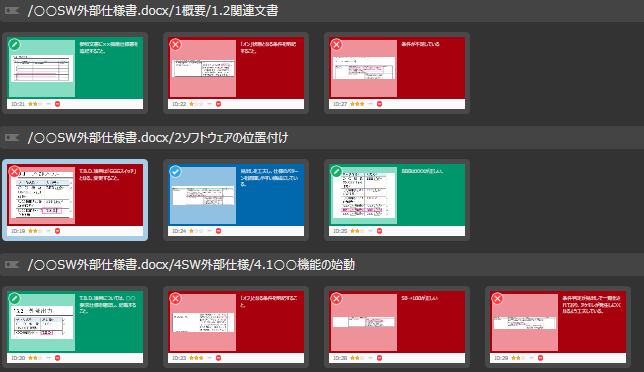
背景色の意味
| No. | 背景色 | 意味 |
|---|---|---|
| 1 | 赤 | 未修正 |
| 2 | 緑 | 修正済み |
| 3 | 青 | 確認済み |
表示項目
| No. | 項目 | 説明 |
|---|---|---|
| 1 | 指摘箇所(画像) | 指摘の対象箇所をキャプチャした画像 |
| 2 | 指摘内容 | 指摘の内容 |
| 3 | ID | 登録した指摘のID |
| 4 | 重大度 | 指摘の重大度 |
| 5 | 優先度 | 指摘修正する優先度 |
| 6 | タイプ | 指摘のタイプ |
グリッドビューで確認する
グリッドビューは指摘をExcelのようにグリッド状に、分析のために重要となる項目を表示します。
未設定の項目を青色の枠線で表示するため、登録漏れがないか一覧で確認することができます。
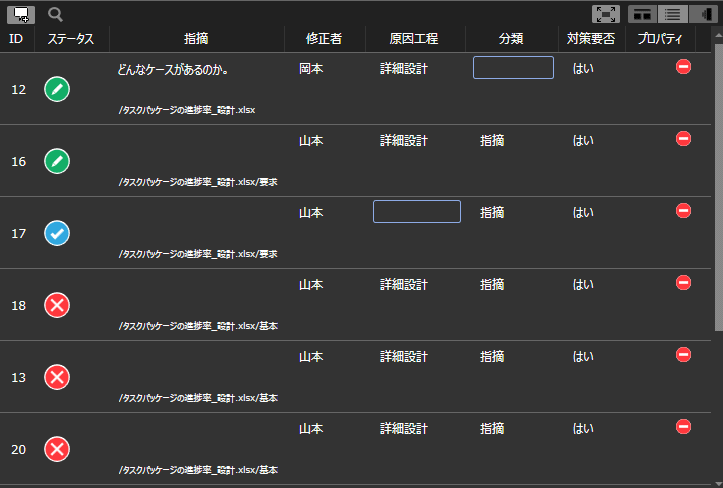
-
[表示]メニュー - [グリッドビュー]をクリックし、グリッドビューを表示します。
-
列の見出しを右クリックして、表示対象とする列を選択できます。
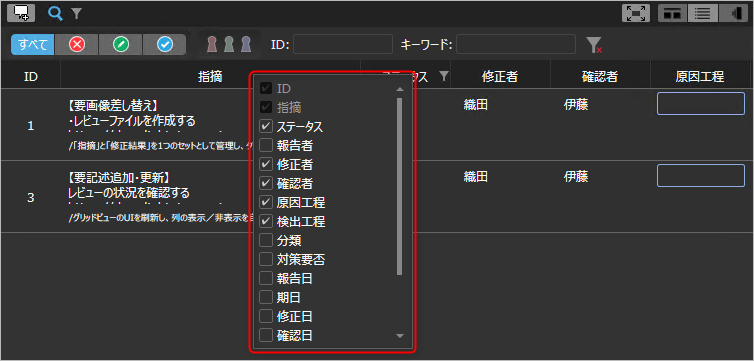
注意点:
- 列ごとに表示・非表示を切り替えることができます。
- ID、指摘は非表示にはできません。
表示内容をカスタマイズする
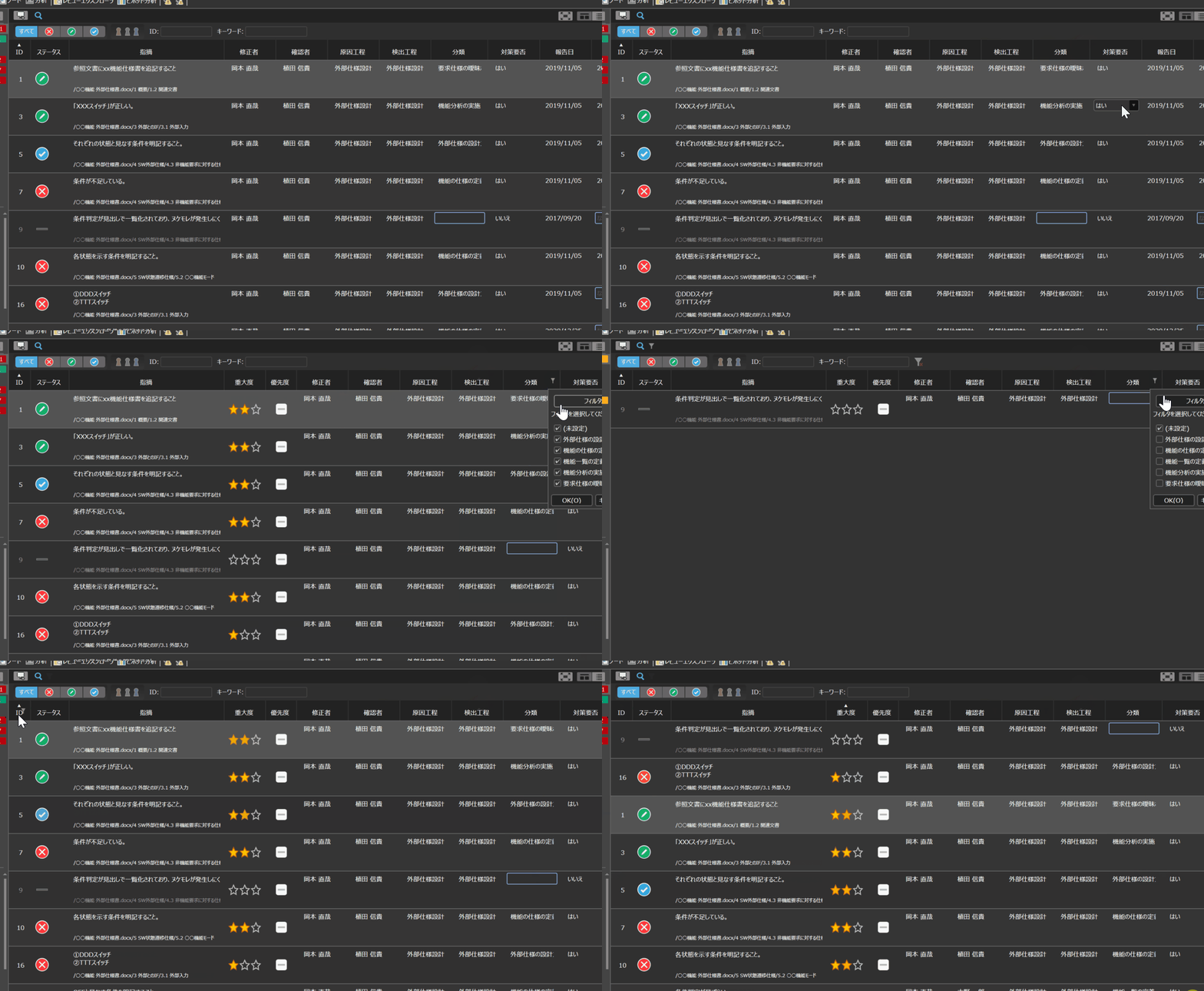
見出しの並び替え、ソートにより効率的に指摘の状況を確認することができます。
ステータス、重大度、優先度、担当者などで並べ替えることで、対応の優先順位を素早く把握できます。
-
並び替え
-
ソート
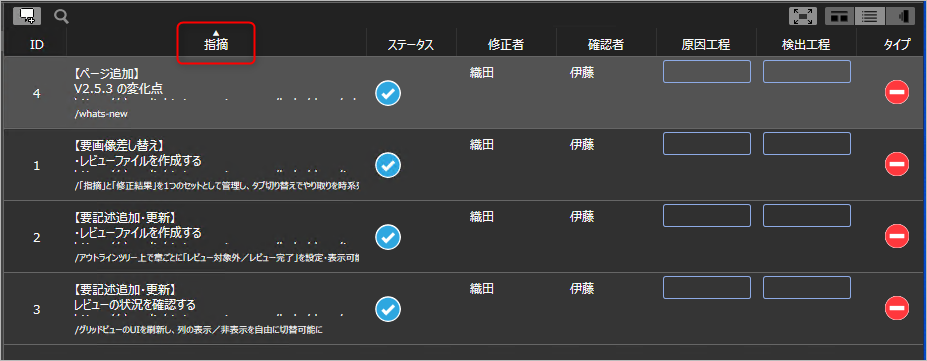
指摘をフィルタする
列単位でフィルタを設定して、確認が必要な指摘だけに絞り込むことができます。
対象項目のフィルタ記号(①)をクリックし、②で絞り込むステータスを選択します。
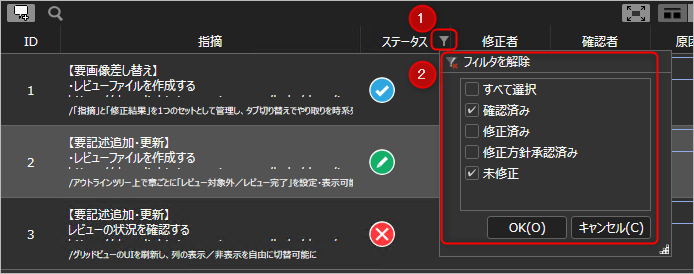
フィルタ適用後は、以下の操作が可能です。

- ①:フィルタの解除
- ②:フィルタの再適用
フィルタ適用中に指摘の内容を更新した場合に、操作可能です。
アウトラインツリーで確認する
アウトラインツリーにはレビュー対象のアウトラインに、章毎の指摘件数を確認できます。
指摘が登録されていないアウトラインは、レビューができていないか、指摘の見落としがあるかもしれません。

親ノードには子ノードと親ノードの指摘件数の合計を表示します。
背景色の意味
アウトラインツリーはメインウィンドウや、サイドバーに表示します。
指摘件数の背景色は以下を意味します。
| No. | 背景色 | 意味 |
|---|---|---|
| 1 | 赤 | 未修正の指摘がある |
| 2 | 緑 | 未修正の指摘は無く、修正済みの指摘がある |
| 3 | 青 | すべて確認済みの指摘 |